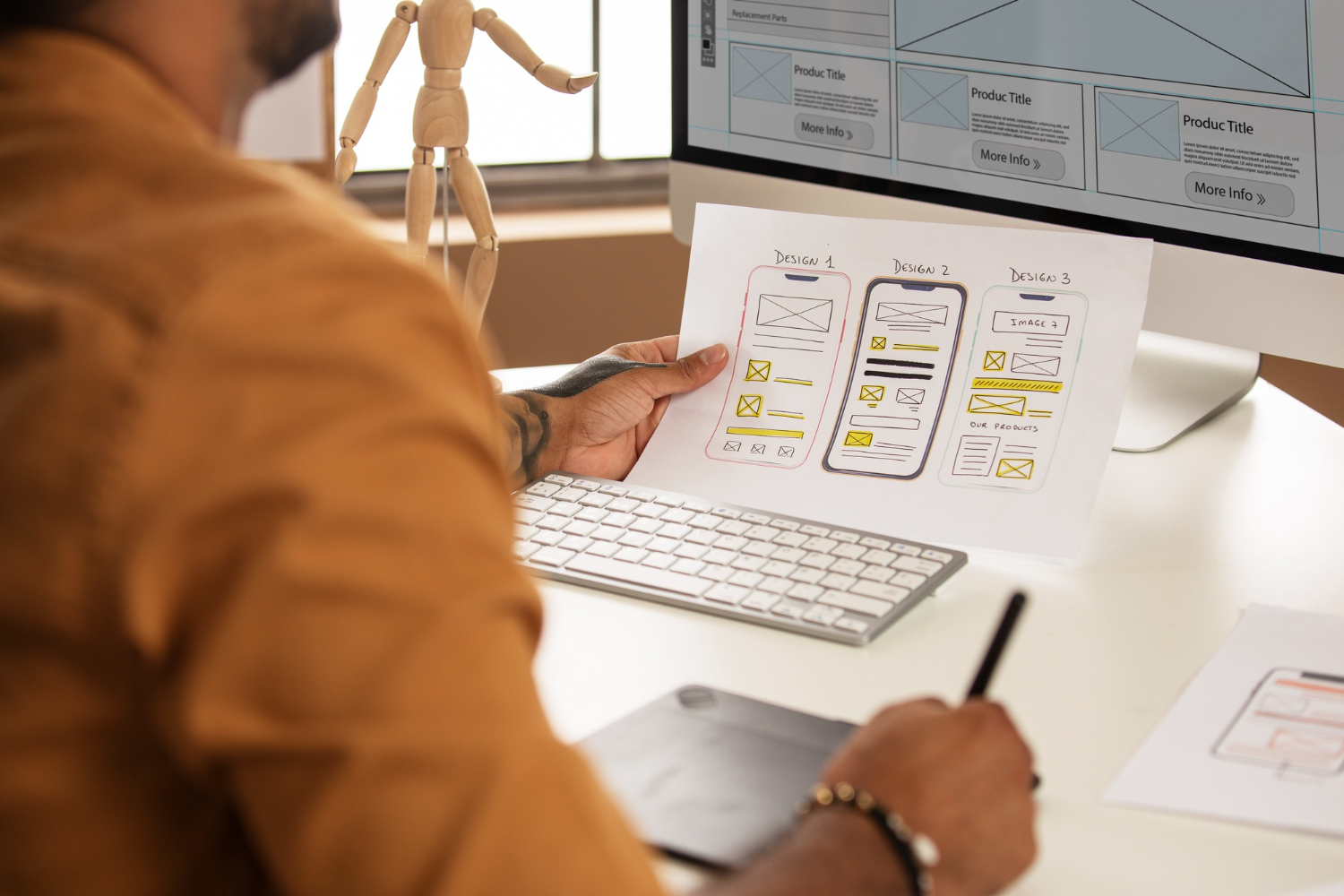
Un sistema de diseño bien estructurado en Figma puede ahorrar cientos de horas de trabajo, mantener la consistencia visual y escalar cualquier proyecto de manera eficiente. En esta guía completa, aprenderás a construir uno desde cero.
🎯 ¿Por qué Necesitas un Sistema de Diseño?
Los equipos que usan sistemas de diseño coherentes ven un aumento del 34% en eficiencia y reducen los errores de consistencia en un 67%. Además, facilitan la colaboración y el onboarding de nuevos diseñadores.
📋 Fase 1: Planificación y Estructura
Antes de abrir Figma, define la estructura de tu sistema:
Auditoría de Elementos Existentes
Revisa todos los diseños actuales y haz un inventario de:
- Colores utilizados (hex, RGB, uso)
- Tipografías (familias, tamaños, pesos)
- Componentes recurrentes (botones, cards, inputs)
- Espaciados y grids utilizados
Define la Arquitectura de Archivos
Crea una estructura lógica en Figma:
- 📁 Foundations: Colores, tipografía, iconos
- 📁 Components: Elementos reutilizables
- 📁 Patterns: Combinaciones de componentes
- 📁 Templates: Layouts predefinidos
🎨 Fase 2: Fundamentos del Sistema
Sistema de Colores con Variables
Usa variables de Figma para crear una paleta escalable:
🎨 Colors/
├── Primary/
│ ├── brand-50 to brand-900
│ └── semantic (success, warning, error)
├── Neutrals/
│ ├── gray-50 to gray-900
│ └── black & white
└── Data Visualization/
├── qualitative-1 to qualitative-8
└── sequential-1 to sequential-5
Sistema Tipográfico Escalable
Crea una jerarquía tipográfica con variables:
- Display: 48px, 40px, 36px
- Heading: 32px, 28px, 24px, 20px
- Body: 18px, 16px, 14px, 12px
- Utility: 11px, 10px (labels, captions)
⚙️ Fase 3: Componentes y Autolayout
Creación de Componentes Base
Comienza con los componentes más fundamentales:
- Botones: Primary, secondary, tertiary, danger
- Inputs: Text, select, checkbox, radio
- Feedback: Alerts, loaders, empty states
- Navegación: Breadcrumbs, pagination, tabs
Autolayout Avanzado
Aprovecha al máximo el autolayout:
- Usa Constraints para comportamientos responsive
- Aplica Absolute Position para elementos superpuestos
- Configura Text Auto-height para contenido dinámico
- Utiliza Variants para estados y variaciones
💡 Mejor Práctica: Nomenclatura Consistente
Usa esta estructura para nombrar componentes: Categoría/Tipo/Estado/Modificador. Ejemplo: Button/Primary/Hover/With Icon. Esto facilita la búsqueda y organización.
🚀 Fase 4: Documentación y Mantenimiento
Documentación en el Mismo Archivo
Crea páginas de documentación dentro de Figma:
- Guía de uso para cada componente
- Do's and Don'ts con ejemplos visuales
- Casos de uso específicos
- Reglas de espaciado y alineación
Proceso de Actualización
Establece un flujo para mantener el sistema:
- Semanal: Revisión de componentes no utilizados
- Mensual: Auditoría de consistencia
- Trimestral: Evaluación de nuevas necesidades
- Proceso de cambio: Propuesta → Aprobación → Implementación
🔧 Plugins y Recursos Esenciales
Acelera tu trabajo con estos plugins:
- Style Organizer: Para limpiar y organizar estilos
- Auto Layout: Mejora la configuración de autolayout
- Content Reel: Datos reales para prototipos
- Similayer: Encuentra componentes similares
- Variables Sync: Sincroniza variables entre archivos
🎯 Conclusión: Sistema que Crece Contigo
Un sistema de diseño no es un proyecto que termina, sino un producto vivo que evoluciona con tus necesidades. Comienza pequeño, itera frecuentemente y documenta todo.
Recuerda: la inversión inicial en crear un buen sistema de diseño se paga exponencialmente con el tiempo. Tu yo del futuro te lo agradecerá cuando puedas crear interfaces complejas en minutos en lugar de horas.
🚀 Próximos Pasos
Comienza hoy mismo creando solo los fundamentos (colores y tipografía). En una semana, añade los componentes básicos. En un mes, tendrás un sistema robusto que transformará tu forma de trabajar.

